Cómo crear un juego en Roblox Studio.
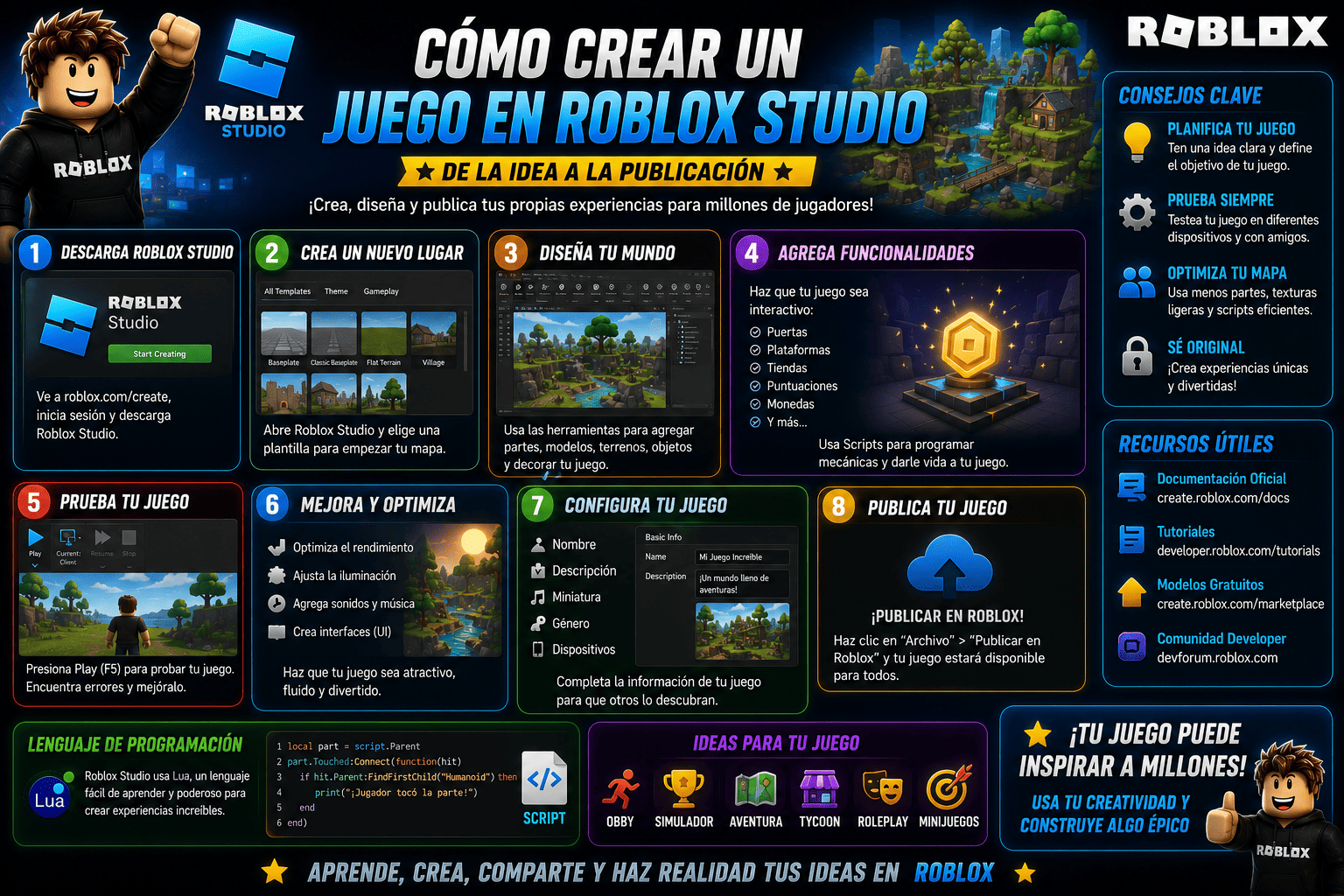
Crear un juego en Roblox Studio es una de las mejores formas de dar vida a tus ideas y compartirlas con millones de jugadores de todo el mundo. Ya sea que quieras desarrollar una aventura, un simulador, un juego de rol o una experiencia competitiva, Roblox Studio ofrece herramientas gratuitas para diseñar, programar y publicar tus propios proyectos.
En esta guía aprenderás cómo crear un juego en Roblox Studio paso a paso, desde la instalación del programa hasta la publicación de tu primera experiencia. Además, encontrarás consejos de diseño, optimización y buenas prácticas para crear un juego de calidad.
Nota: Esta guía tiene un propósito educativo e informativo. Las funciones de Roblox Studio pueden cambiar con el tiempo debido a nuevas actualizaciones de la plataforma.
¿Qué es Roblox Studio?
Roblox Studio es la aplicación oficial de desarrollo de Roblox. Permite crear experiencias interactivas utilizando herramientas visuales y el lenguaje de programación Luau, una versión optimizada de Lua.
Con Roblox Studio puedes:
- Diseñar mapas.
- Crear personajes.
- Programar mecánicas.
- Añadir efectos visuales.
- Incorporar sonidos y música.
- Crear interfaces de usuario.
- Publicar juegos para que otros usuarios los disfruten.
Lo mejor es que puedes comenzar de forma gratuita.
Requisitos para usar Roblox Studio
Antes de empezar, asegúrate de contar con:
- Una cuenta de Roblox.
- Un ordenador compatible con Roblox Studio.
- Conexión a Internet para iniciar sesión y publicar proyectos.
- Espacio disponible para instalar la aplicación.
Aunque existen requisitos mínimos, un equipo con mejor procesador y más memoria RAM facilitará el desarrollo de proyectos grandes.
Cómo instalar Roblox Studio
El proceso es sencillo:
Paso 1
Inicia sesión en tu cuenta de Roblox.
Paso 2
Accede a la sección destinada a la creación de experiencias.
Paso 3
Descarga Roblox Studio desde la fuente oficial.
Paso 4
Ejecuta el instalador y sigue las instrucciones.
Una vez completada la instalación, podrás iniciar sesión y comenzar a crear.
Conociendo la interfaz de Roblox Studio
Al abrir Roblox Studio encontrarás varias áreas importantes.
Explorador (Explorer)
Muestra todos los objetos que forman parte del proyecto.
Propiedades (Properties)
Permite modificar las características de cada objeto seleccionado.
Vista 3D
Es el espacio donde construirás tu mundo.
Barra de herramientas
Incluye funciones para:
- Insertar objetos.
- Mover elementos.
- Escalar modelos.
- Rotar piezas.
- Probar el juego.
- Publicar actualizaciones.
Dedicar tiempo a conocer la interfaz facilitará mucho el desarrollo.
Crear un nuevo proyecto
Roblox Studio ofrece diferentes plantillas para comenzar.
Algunas de las más utilizadas son:
- Baseplate.
- Obby.
- Racing.
- Village.
- City.
- Combat Arena.
Si eres principiante, la plantilla Baseplate suele ser la mejor opción porque permite construir desde cero.
Construyendo el mapa
El mapa es la base de cualquier experiencia.
Puedes crear:
- Casas.
- Montañas.
- Bosques.
- Ciudades.
- Mazmorras.
- Islas.
- Castillos.
- Pistas de carreras.
Roblox Studio permite insertar piezas básicas llamadas Parts, que pueden modificarse fácilmente.
Herramientas básicas de construcción
Las funciones principales incluyen:
Mover
Cambia la posición de los objetos.
Escalar
Permite modificar su tamaño.
Rotar
Ajusta la orientación de cada elemento.
Anclar
Evita que ciertos objetos se muevan durante el juego.
Dominar estas herramientas es uno de los primeros pasos para crear escenarios atractivos.
Añadir modelos
La plataforma ofrece una biblioteca con modelos creados por Roblox y por la comunidad.
Puedes incorporar:
- Árboles.
- Vehículos.
- Muebles.
- Rocas.
- Decoración.
- Efectos.
Antes de utilizar modelos de terceros, revisa su contenido para asegurarte de que sean seguros y adecuados para tu proyecto.
Crear el terreno
La herramienta Terrain Editor permite diseñar paisajes más naturales.
Con ella puedes crear:
- Montañas.
- Ríos.
- Lagos.
- Cuevas.
- Colinas.
- Playas.
- Desiertos.
Esto ayuda a que el escenario sea mucho más inmersivo.
Programación con Luau
Una de las características más potentes de Roblox Studio es la posibilidad de programar comportamientos personalizados.
Con Luau puedes desarrollar:
- Sistemas de puntuación.
- Misiones.
- Inventarios.
- Enemigos.
- Vehículos.
- Tiendas.
- Menús.
- Guardado de progreso.
Si nunca has programado, comienza con pequeños scripts y aumenta la complejidad de forma gradual.
Crear una interfaz de usuario (UI)
Una buena interfaz mejora la experiencia del jugador.
Puedes añadir:
- Barras de vida.
- Marcadores.
- Menús.
- Botones.
- Ventanas informativas.
- Indicadores de progreso.
Procura que la información sea clara y fácil de leer.
Añadir efectos de sonido
Los efectos de audio ayudan a crear una experiencia más inmersiva.
Puedes incorporar:
- Música ambiental.
- Sonidos de pasos.
- Efectos de combate.
- Sonidos de puertas.
- Ambiente natural.
- Efectos especiales.
Utiliza únicamente recursos que tengas derecho a usar y respeta las normas de propiedad intelectual.
Configurar la iluminación
La iluminación puede cambiar completamente el aspecto del juego.
Puedes modificar:
- Hora del día.
- Intensidad de la luz.
- Sombras.
- Niebla.
- Color ambiental.
Un entorno bien iluminado mejora la experiencia visual.
Probar el juego
Antes de publicar tu proyecto es fundamental realizar pruebas.
Verifica aspectos como:
- Funcionamiento de los controles.
- Colisiones.
- Rendimiento.
- Errores de programación.
- Aparición de jugadores.
- Objetivos del juego.
Probar el proyecto varias veces ayuda a detectar problemas antes del lanzamiento.
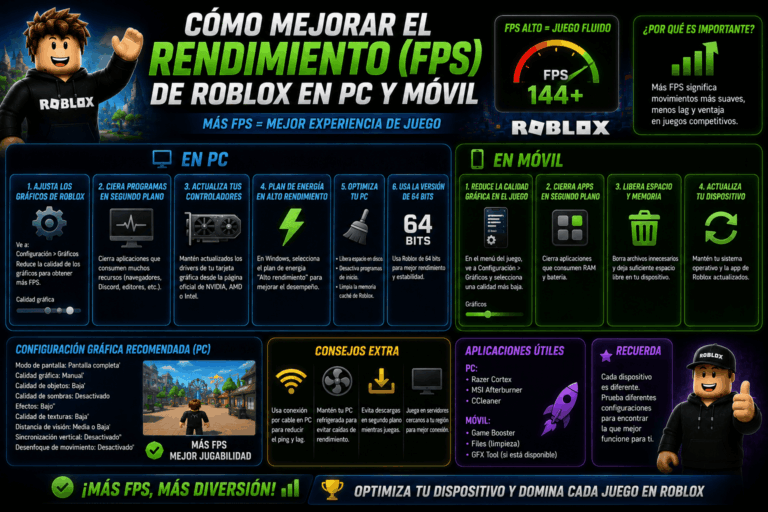
Optimización del rendimiento
Un juego bien optimizado ofrece una mejor experiencia para todos los usuarios.
Algunas recomendaciones:
- Evita modelos innecesariamente complejos.
- Reduce el número de objetos visibles cuando sea posible.
- Utiliza scripts eficientes.
- Organiza correctamente los recursos.
- Elimina elementos que no se utilicen.
Esto puede mejorar el rendimiento tanto en PC como en dispositivos móviles.
Publicar tu juego
Cuando estés satisfecho con el resultado, podrás publicarlo para que otros jugadores accedan a él.
Antes de hacerlo:
- Elige un nombre descriptivo.
- Escribe una descripción clara.
- Añade una imagen representativa.
- Configura la privacidad según tus preferencias.
- Revisa que todo funcione correctamente.
Recuerda que siempre podrás actualizar tu experiencia más adelante.
Cómo mejorar tu juego
Después de la publicación comienza una etapa igual de importante: el mantenimiento.
Escucha los comentarios de los jugadores y realiza mejoras periódicas.
Puedes añadir:
- Nuevos mapas.
- Eventos.
- Misiones.
- Objetos.
- Corrección de errores.
- Mejoras gráficas.
Las actualizaciones frecuentes ayudan a mantener el interés de la comunidad.
Errores comunes al crear un juego
Muchos desarrolladores principiantes cometen algunos errores habituales:
- Crear mapas demasiado grandes sin optimización.
- Saturar el escenario con objetos.
- No probar el juego antes de publicarlo.
- Diseñar interfaces difíciles de entender.
- Ignorar los comentarios de los jugadores.
- No organizar correctamente los scripts.
Evitar estos problemas desde el inicio facilitará el desarrollo.
Consejos para crear una experiencia atractiva
Si quieres que más personas disfruten de tu juego:
- Define una idea clara desde el principio.
- Mantén un estilo visual coherente.
- Introduce nuevos contenidos con regularidad.
- Facilita el aprendizaje mediante tutoriales.
- Cuida el rendimiento.
- Escucha a la comunidad.
- Corrige errores rápidamente.
La calidad y la constancia suelen ser más importantes que la complejidad del proyecto.
Recursos para aprender más
Si deseas seguir mejorando como desarrollador, puedes explorar:
- La documentación oficial de Roblox.
- Tutoriales publicados por Roblox.
- Foros para desarrolladores.
- Comunidades de creación.
- Cursos sobre programación con Luau.
Practicar de forma constante es la mejor manera de adquirir experiencia.
Preguntas frecuentes
¿Roblox Studio es gratuito?
Sí. Roblox Studio puede descargarse y utilizarse sin costo.
¿Necesito saber programar?
No necesariamente. Puedes comenzar construyendo escenarios con herramientas visuales y aprender programación poco a poco.
¿Puedo crear un juego solo?
Sí. Muchos desarrolladores trabajan de forma individual, aunque Roblox Studio también permite colaborar en equipo.
¿Cuánto tiempo se tarda en crear un juego?
Depende del proyecto. Una experiencia sencilla puede desarrollarse en pocos días o semanas, mientras que los proyectos más complejos pueden requerir meses de trabajo.
¿Puedo actualizar mi juego después de publicarlo?
Sí. Los desarrolladores pueden añadir contenido nuevo, corregir errores y mejorar sus experiencias con el tiempo.
Conclusión
Roblox Studio ofrece una excelente oportunidad para aprender diseño, programación y desarrollo de videojuegos mientras compartes tus creaciones con una comunidad global. No es necesario ser un experto para empezar; con práctica, paciencia y una planificación adecuada, cualquier persona puede crear experiencias entretenidas y originales.
Comienza con proyectos pequeños, experimenta con las herramientas disponibles y mejora poco a poco tus habilidades. Con el tiempo podrás desarrollar juegos más completos y ofrecer experiencias cada vez más atractivas para los jugadores.