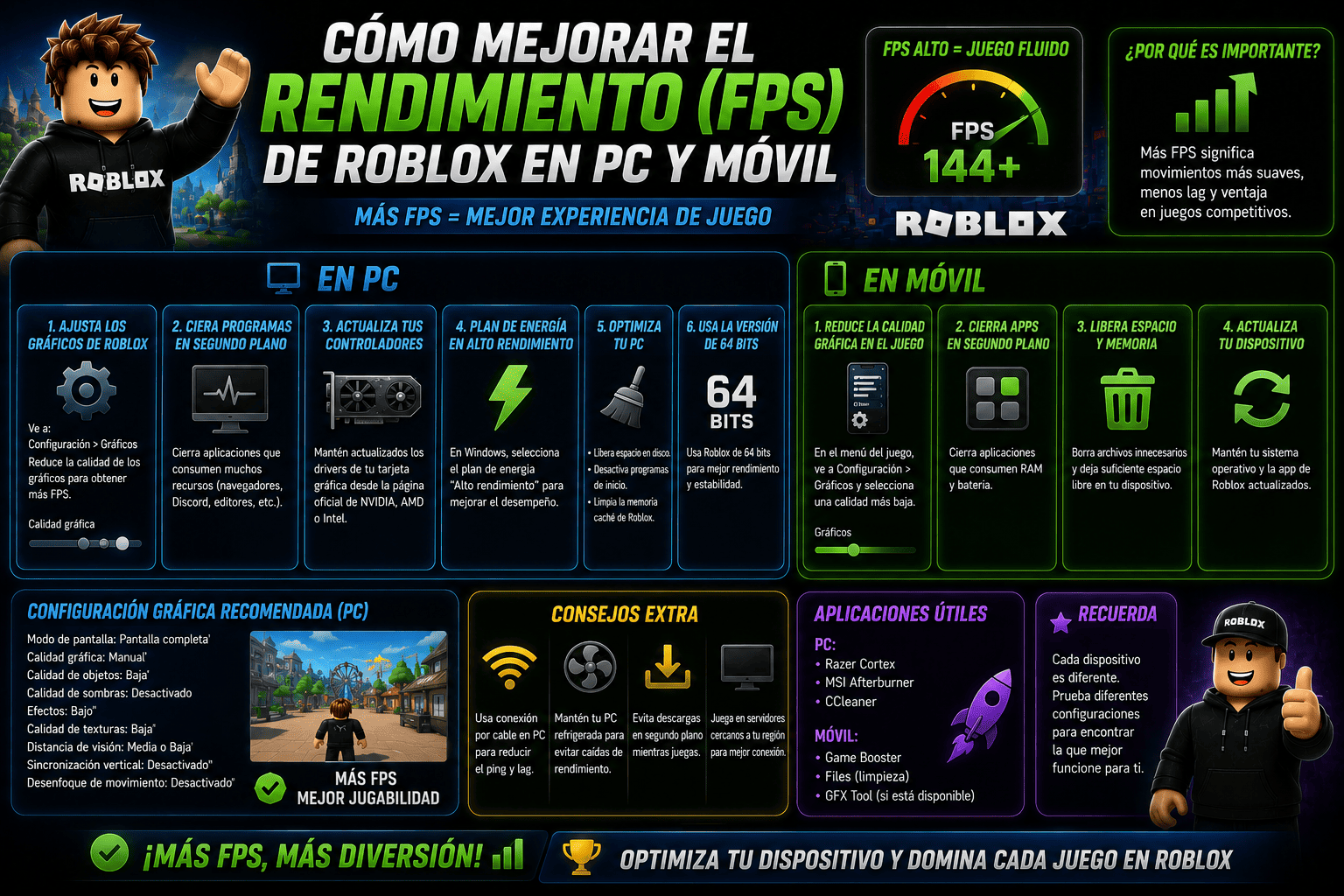
Cómo mejorar el rendimiento (FPS) de Roblox en PC y móvil.
Disfrutar de una experiencia fluida en Roblox depende de varios factores, como la potencia del dispositivo, la configuración gráfica, la conexión a Internet y la optimización del sistema operativo. Si notas que los juegos se ejecutan con baja velocidad, presentan tirones o sufren caídas de fotogramas por segundo (FPS), existen varias medidas que pueden ayudarte a mejorar el rendimiento.
En esta guía aprenderás cómo aumentar los FPS de Roblox en PC y dispositivos móviles, qué configuraciones conviene revisar y cuáles son las mejores prácticas para optimizar el rendimiento sin poner en riesgo tu cuenta o tu equipo.
Importante: Las recomendaciones de este artículo utilizan únicamente métodos seguros y configuraciones oficiales. Evita programas o modificaciones no autorizadas que prometan aumentar los FPS, ya que podrían afectar la estabilidad del sistema o incumplir las normas de la plataforma.
¿Qué son los FPS?
FPS significa Frames Per Second o fotogramas por segundo.
Indican cuántas imágenes muestra tu dispositivo cada segundo mientras juegas.
En general:
- 30 FPS ofrecen una experiencia aceptable para la mayoría de los jugadores.
- 60 FPS proporcionan una jugabilidad mucho más fluida.
- Equipos de mayor rendimiento pueden alcanzar cifras superiores, dependiendo del hardware y del juego.
Un mayor número de FPS suele traducirse en movimientos más suaves y una mejor respuesta de los controles.
¿Por qué Roblox puede funcionar lento?
Existen muchas razones por las que el rendimiento puede disminuir.
Las más comunes son:
- Hardware limitado.
- Configuración gráfica demasiado alta.
- Muchas aplicaciones abiertas al mismo tiempo.
- Poco espacio de almacenamiento disponible.
- Controladores desactualizados.
- Sobrecalentamiento del dispositivo.
- Juegos muy exigentes.
- Conexión a Internet inestable (afecta la experiencia, aunque no siempre los FPS).
Identificar la causa facilita aplicar la solución adecuada.
Requisitos recomendados
Aunque Roblox puede ejecutarse en una amplia variedad de dispositivos, un equipo más moderno ofrecerá una experiencia más estable.
Para obtener un mejor rendimiento es recomendable contar con:
- Un procesador actualizado.
- Memoria RAM suficiente para ejecutar varias aplicaciones.
- Una tarjeta gráfica compatible con las tecnologías modernas.
- Espacio libre en el almacenamiento.
- Un sistema operativo actualizado.
Cómo mejorar los FPS en PC
1. Ajusta la calidad gráfica
Uno de los cambios más efectivos es reducir la calidad gráfica desde el menú de configuración del juego.
Puedes disminuir aspectos como:
- Nivel de detalle.
- Distancia de renderizado.
- Efectos visuales.
- Calidad general de los gráficos.
Reducir estos parámetros suele aumentar los FPS, especialmente en equipos con hardware de entrada.
2. Cierra programas innecesarios
Las aplicaciones que se ejecutan en segundo plano consumen recursos del sistema.
Antes de abrir Roblox, considera cerrar programas que no estés utilizando, como:
- Navegadores con muchas pestañas.
- Reproductores multimedia.
- Editores de imágenes o vídeo.
- Otras aplicaciones pesadas.
Esto libera memoria y capacidad de procesamiento.
3. Mantén actualizado el sistema operativo
Las actualizaciones del sistema suelen incluir:
- Mejoras de rendimiento.
- Correcciones de errores.
- Optimizaciones de compatibilidad.
Instalar las versiones más recientes puede mejorar la estabilidad general del equipo.
4. Actualiza los controladores de la tarjeta gráfica
Los fabricantes publican periódicamente nuevas versiones de sus controladores para mejorar el rendimiento y corregir problemas de compatibilidad.
Si utilizas una tarjeta gráfica dedicada o integrada, mantener sus controladores actualizados puede ofrecer mejoras en algunos juegos.
5. Utiliza el plan de energía adecuado
En muchos ordenadores portátiles existen distintos perfiles de energía.
Cuando juegues conectado a la corriente, un modo orientado al rendimiento puede permitir que el procesador y la tarjeta gráfica trabajen con mayor capacidad.
6. Libera espacio en el almacenamiento
Un disco con muy poco espacio disponible puede afectar el funcionamiento general del sistema.
Eliminar archivos innecesarios ayuda a mantener un mejor rendimiento.
7. Reinicia el ordenador regularmente
Reiniciar el equipo cierra procesos acumulados y libera recursos del sistema.
Es una medida sencilla que puede mejorar la estabilidad antes de iniciar una sesión de juego.
Cómo mejorar los FPS en portátiles
Los ordenadores portátiles requieren algunos cuidados adicionales.
Mantén una buena ventilación
Evita bloquear las salidas de aire.
Utiliza una superficie firme
Esto mejora la circulación del aire y ayuda a reducir la temperatura.
Evita el sobrecalentamiento
Cuando el equipo alcanza temperaturas elevadas, algunos componentes reducen automáticamente su velocidad para protegerse, lo que puede disminuir los FPS.
Cómo mejorar el rendimiento en Android
Los dispositivos Android también pueden beneficiarse de varias optimizaciones.
Cierra aplicaciones en segundo plano
Esto libera memoria RAM para Roblox.
Mantén suficiente espacio libre
El almacenamiento casi lleno puede afectar el rendimiento del dispositivo.
Reduce la calidad gráfica dentro de Roblox
Disminuir la configuración gráfica suele mejorar la fluidez en teléfonos de gama básica o media.
Reinicia el dispositivo
Un reinicio ocasional ayuda a cerrar procesos que permanecen activos durante largos periodos.
Cómo mejorar el rendimiento en iPhone y iPad
Los dispositivos iOS suelen gestionar automáticamente los recursos, pero también puedes mejorar la experiencia siguiendo estas recomendaciones:
- Mantén actualizado el sistema.
- Cierra aplicaciones abiertas que no estés utilizando.
- Comprueba que dispones de espacio de almacenamiento suficiente.
- Reduce la calidad gráfica si el juego lo permite.
- Reinicia el dispositivo si notas una disminución del rendimiento.
Optimiza la conexión a Internet
Aunque una conexión lenta no siempre reduce los FPS, sí puede provocar:
- Retrasos.
- Desincronización.
- Movimientos irregulares de otros jugadores.
- Mayor tiempo de carga.
Para una experiencia más estable:
- Utiliza una red Wi-Fi de buena calidad.
- Acércate al router si es posible.
- Evita descargas pesadas mientras juegas.
- Comprueba que otros dispositivos no estén saturando la red.
Reduce la temperatura del dispositivo
El calor excesivo afecta al rendimiento de muchos equipos.
Para mantener una temperatura adecuada:
- Limpia regularmente las rejillas de ventilación del PC.
- Utiliza el portátil sobre superficies duras.
- Evita exponer el dispositivo al sol.
- Descansa unos minutos si el equipo se calienta demasiado.
Un sistema más frío suele mantener un rendimiento más estable durante sesiones largas.
Mantén Roblox actualizado
Las nuevas versiones de Roblox suelen incluir:
- Correcciones de errores.
- Mejoras de rendimiento.
- Optimizaciones para nuevos dispositivos.
- Soluciones a problemas conocidos.
Actualizar la aplicación ayuda a aprovechar estas mejoras.
Configuración gráfica recomendada
Si buscas un equilibrio entre calidad visual y rendimiento, puedes comenzar con una configuración media y ajustarla según el comportamiento del juego.
En equipos menos potentes suele ser preferible priorizar la fluidez antes que los efectos gráficos más exigentes.
Evita programas no oficiales
En Internet existen aplicaciones que prometen:
- Aumentar los FPS de forma milagrosa.
- Desbloquear rendimiento oculto.
- Optimizar Roblox automáticamente.
- Modificar archivos internos del juego.
Antes de utilizarlas, ten en cuenta que:
- Pueden contener software malicioso.
- Pueden afectar la estabilidad del sistema.
- Podrían incumplir las normas de Roblox.
- No siempre ofrecen mejoras reales.
Es recomendable utilizar únicamente configuraciones oficiales y herramientas proporcionadas por el sistema operativo o el fabricante del dispositivo.
Cómo saber si el problema es el juego
No todos los problemas de rendimiento dependen del ordenador o del teléfono.
Algunas experiencias de Roblox incluyen:
- Escenarios muy grandes.
- Muchos efectos visuales.
- Gran cantidad de jugadores.
- Sistemas complejos.
En estos casos, incluso dispositivos potentes pueden experimentar una reducción de FPS.
Probar diferentes experiencias puede ayudarte a identificar si el problema está relacionado con un juego específico.
Errores comunes que reducen el rendimiento
Muchos usuarios realizan acciones que afectan negativamente al rendimiento.
Entre las más frecuentes se encuentran:
- Ejecutar demasiados programas simultáneamente.
- No actualizar el sistema.
- Ignorar las temperaturas del equipo.
- Utilizar configuraciones gráficas demasiado altas.
- Jugar con muy poco espacio libre en el almacenamiento.
- Descargar aplicaciones de optimización no verificadas.
Evitar estos errores contribuye a una experiencia más estable.